
Após a instalação do ISE estar completa, ele iniciará pedindo “login”, onde na mensagem de cima já estará falando que para continuar a instalação digite setup;
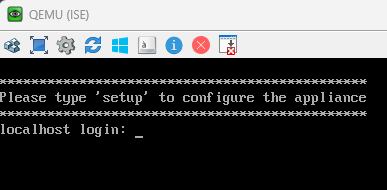
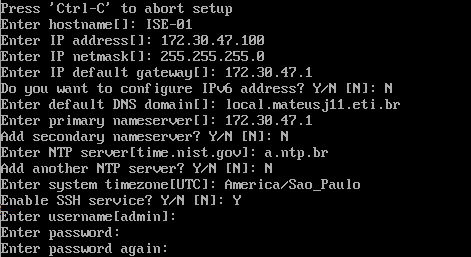
Ao acessar o setup do ISE, serão solicitadas as seguintes informações;
- Hostname
- IP Address / Netmask / IP Default Gateway
- IPV6 (opcional)
- Dominio DNS
- DNS Primário / DNS Secundário (opcional)
- NTP Server (Se desejar pode adicionar outro como secundário)
- Timezone do Sistema em UTC
- Habilitar SSH
- Usuário do sistema (admin por padrão)
- Senha e confirmação da senha para o usuário
- Se atente pois a senha deve conter no mínimo alguma letra maiuscula.
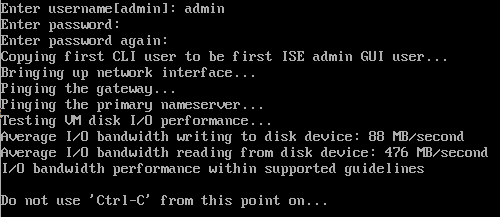
Após fornecer essas informações, o ISE tentará se comunicar com o gateway, DNS e NTP, além de realizar um teste de Disco. Caso qualquer teste falhe pode ser realizado novamente, ou pode ser ignorado até que você tenha conectividade na rede.
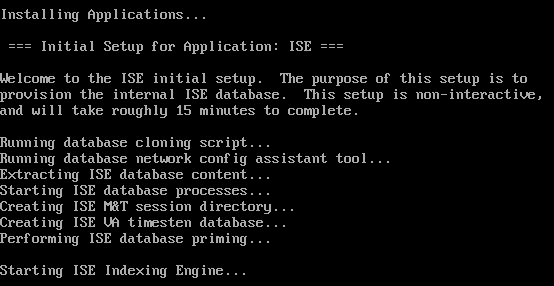
Após esses passos ele iniciará a instalação da database como mostrado na imagem. Na mensagem diz que leva aproximadamente 15 minutos, mas isso depende da quantidade de recursos disponiveis, no meu caso levou pelo menos o dobro desse tempo.
Se tudo ocorreu bem nos passos anteriores, ao fim desse provisionamento ele reiniciará e você estará na tela inicial de login
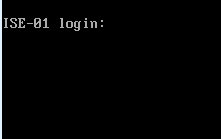
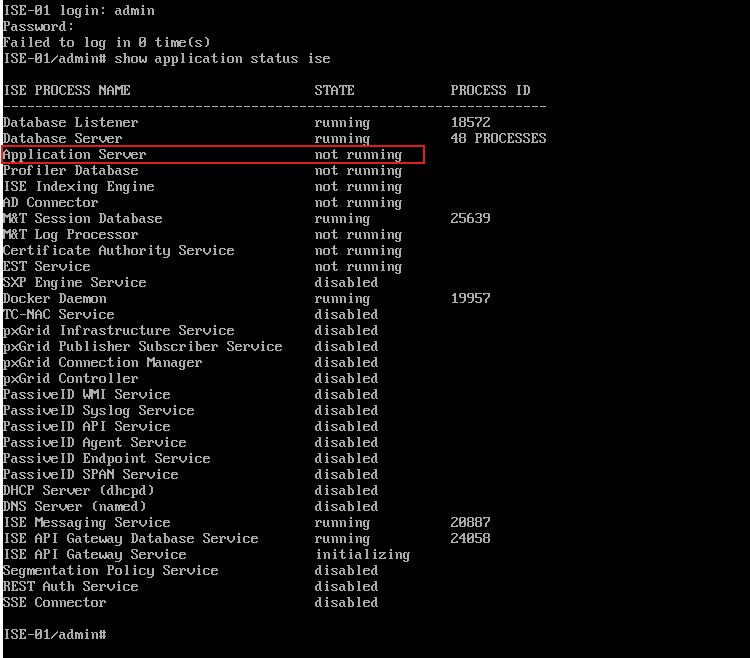
Aqui você já pode tentar chamar o ISE pelo IP configurado anteriormente. Caso não esteja respondendo ainda, você pode verificar via CLI se o serviço do ISE já está funcionando.
show application status isePara o ISE começar a funcionar, ele depende que outros serviços sejam inicializados primeiro, como mostrado na imagem, no meu caso ele ainda não havia sido iniciado.
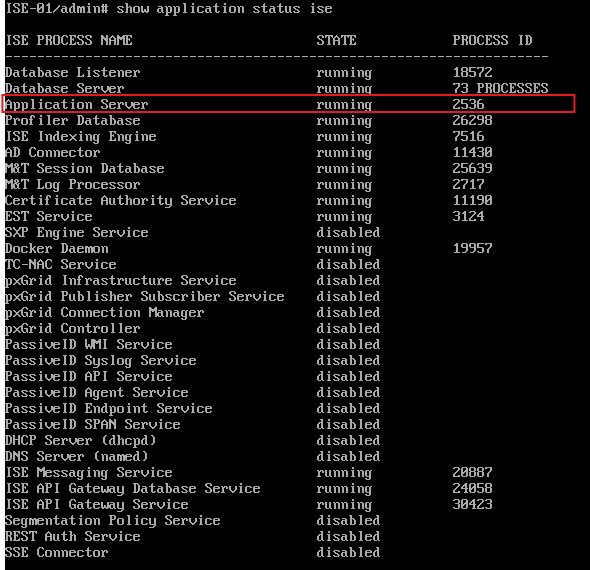
Uma vez que o serviços vão inicializando, o application server também é inicializado e todos passam a ficar com o state running
Uma vez que isso aconteça, você já pode verificar via web que o ISE já aparecerá a tela de login. Lembre-se de incluir https antes do IP/Nome para conectar via web.
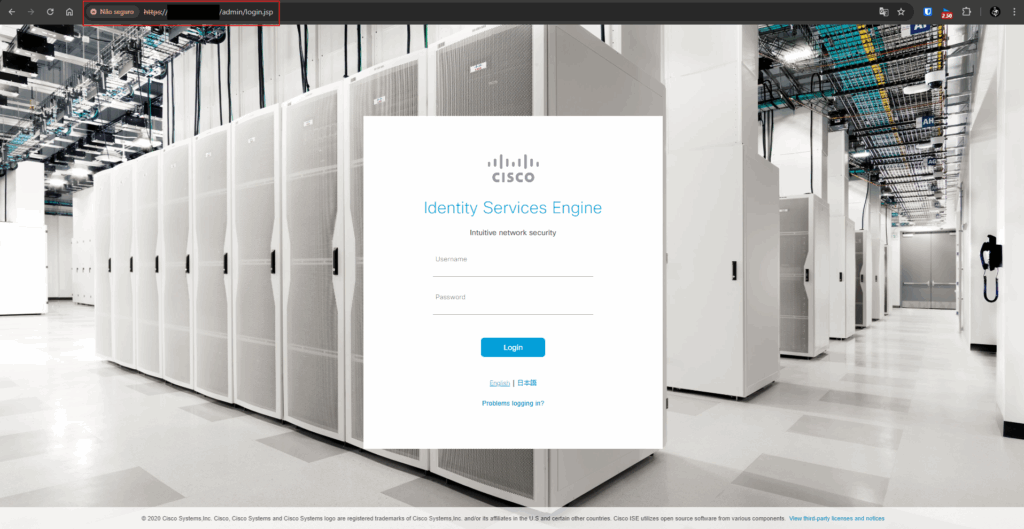
Acesse o ISE com as credenciais criadas no CLI anteriormente
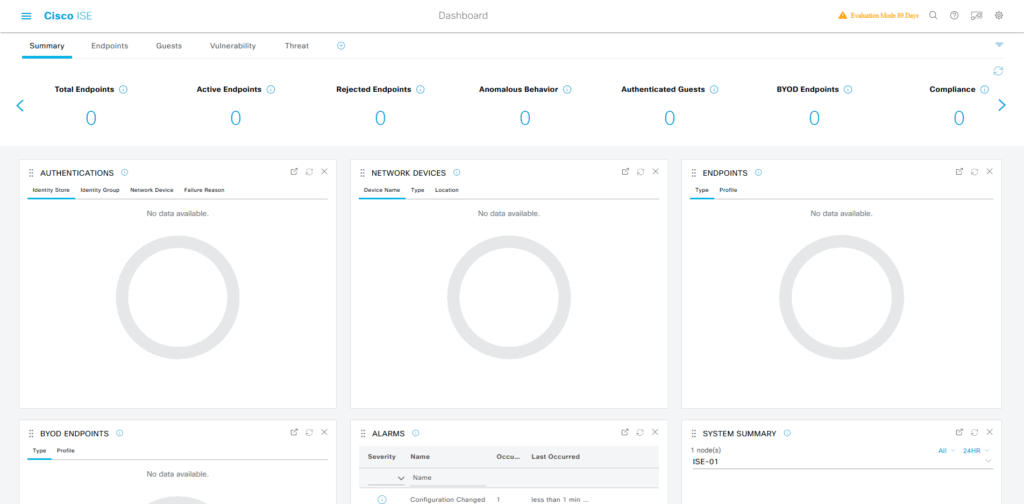
ISE Pronto para o serviço!
Obrigado por ler até aqui (:

Deixe um comentário